
СУРАЛЦАХ
Өмнөх хэсэгт бид Python Shell дээр нэг мөрөөр Python кодыг бичиж ажиллуулсан. Тэдгээр кодын командууд нь нэг нэгээрээ хөрвөж, үйлдлийг гүйцэтгэж байсан бөгөөд хадгалах боломжгүй байсан.
Харин программын хөгжүүлэлтийг хийхэд олон мөртэй программын код бичиж, түүнийгээ хадгалах шаардлагатай байдаг.
Иймд програмыг үүсгэж, хадгалахын тулд Python-ийн IDLE-ийг хоёр дахь горимд ашигладаг бөгөөд үүнийг script горим (кодын бичвэр) гэж нэрлэдэг.
Энд бид текст засварлагч (Notepad шиг) ашигладаг бөгөөд энэ нь кодын мөрүүдийг бичиж, хадгалах боломжийг олгодог.
Шинэ программ үүсгэхийн тулд дараах алхмуудыг хийнэ үү.
- Python Shell-ийг нээнэ.
- Цэснээс File-ийг сонгоно.
- Дараа нь New File-ийг дарна.
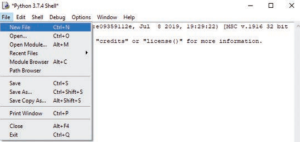
- Шинэ цонх нээгдэж, код бичих text editor гарч ирнэ.
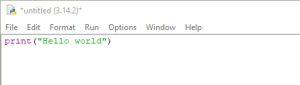
- Доор үзүүлсэн командыг шинэ файл дотор бичнэ.
Программыг хадгалах
Программыг хадгалахын тулд дараах алхмуудыг хийнэ үү.
- Text editor-ийн цэснээс File-ийг сонгоно.
- Дараа нь Save As-ийг сонгоно.
- Программын нэрийг HelloWorld гэж бичээд хадгална.
(Python программын файлуудын нэр нь заавал .py өргөтгөлтэй байна. Энэ нь Python файл гэдгийг илтгэнэ.)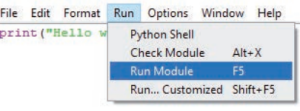
Программыг ажиллуулах
Код бичиж дууссаны дараа программыг ажиллуулж болно.
- Text editor-ийн цэснээс Run-ийг сонгоно.
- Дараа нь Run Module-ийг сонгох эсвэл F5 товчийг дарна.
Ингэснээр Python интерпретатор программын кодыг гүйцэтгэнэ. - Программын гаралт нь Shell цонхонд харагдана.
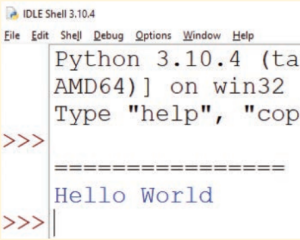 Энэ тохиолдолд “Hello world” гэсэн үг Shell цонхонд гарч ирнэ.
Алдааг засах
Script mode-д алдааг засах арга дараах байдалтай байна.
Доорх зурагт үзүүлсэн кодыг анхааралтай харна уу. Тэнд алдаа байна (санаж яваарай: Python нь том үсэг, жижиг үсгийг ялгаж таньдаг).

Алдааг харж байна уу? Хэрэв кодонд алдаа байвал программыг ажиллуулсны дараа( run эсвэл exec ute хийсний дараа ) тухайн алдаа улаан өнгөөр тодорч харагдана.
Script mode-д алдааг засах цорын ганц арга нь программыг дахин нээж, код доторх алдааг засах явдал юм.
Программыг нээх
Одоо байгаа программыг нээхийн тулд дараах алхмуудыг дагана уу.
- Python Shell-ээс File-ийг сонгоно.
- Дараа нь Open-ийг сонгоно.
- Нээхийг хүссэн файлын нэрийг сонгоно.
- Кодыг засварлах эсвэл алдааг засна.
- Программыг Save хийж хадгална.
Тайлбар (Comments) нэмэх
Python программд тайлбар нэмэх арга дараах байдалтай.
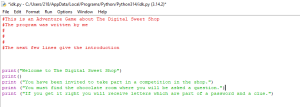
Кодонд тайлбар нэмснээр тухайн код юу хийж байгааг тайлбарлах,эсвэл нэмэлт мэдээлэл өгөх боломжтой.Python хэл дээр тайлбарыг # (hash) тэмдэг ашиглан бичдэг.# тэмдгийн дараах нэг мөрийн бүх текстийг Python интерпретатор үл тоон, гүйцэтгэхгүй.
ТҮЛХҮҮР ҮГС
script mode: Python-ийн text editor бөгөөд программистууд олон командыг жагсаан бичих боломжтой, эдгээр командууд нь нэгэн зэрэг гүйцэтгэгддэг.
execute: Программыг ажиллуулах гэсэн өөр нэг нэр томьёо.
comments:Кодын уншигдах байдлыг сайжруулах зорилгоор программистын оруулсан тайлбар текст; Python хэл дээр тайлбар нь # тэмдгээр эхэлдэг.
ДАДЛАГА
1. Python IDLE-ийг нээнэ.
- Shell-ээс File-ийг сонгоно.
- Дараа нь New File-ийг сонгоно.
- 1-р мөрөнд дараах кодыг бичнэ:
- print(“Welcome to my first program in Python”)
- Одоо өөрийн хамгийн дуртай хобби-г дэлгэцэнд хэвлэх команд бичнэ.
- print(“Add favourite hobby”)
- Программыг хадгална. Нэрийг нь My First Program гэж өгнө.
- Программыг ажиллуулж, зөв ажиллаж байгаа эсэхийг шалгана.
2. Програмд шинэ код нэмэх
Одоо дараах программын кодыг програмдаа нэмнэ.
print(“Did you know Python can do calculations? The line of code below will display the number 10”)
print(7+3)
print(“How about this? The calculation below should display the number 25”)
print(7+3*2+5)
- Кодыг ажиллуулна. Алдаа гарсан байх ёстой; та алдааг засаж чадна уу?
- Сүүлийн тооцооллын хариу буруу байна; 25 гарах ёстой боловч 18 гэж гарч байна.
- Алдааг засаж, программыг дахин ажиллуулна.
- Дөнгөж зассан мөрийн дээр тайлбар (comment) нэмнэ.
- Тайлбартаа яагаад эхэндээ зөв ажиллаагүйг тайлбарлана.
- Шинэ программ үүсгэх
- IDLE дээр шинэ программ үүсгээд хадгална.Программын нэрийг Maths Favourites гэж өгнө.
- Дараах гурван өөр мэдээллийг хэвлэх код бичнэ:
- Таны нэр
- Таны хамгийн дуртай тоо
- Таны хамгийн дуртай математикийн үйлдэл (жишээ нь: нэмэх)
Таны программ дараах жишээтэй ижил үр дүн харуулах ёстой.
-
- Name: Admine
- Favourite number: 7
- Favourite calculation: multiplication
Програмыг ажиллуулаад хадгалаарай
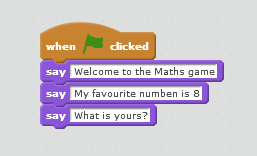
4. Дараах зурагт өгөгдсөн Scratch програм дахь хэлбэрийг Python програм ашиглан бичнэ үү
Хувьсагч- Variables
Та print командыг ашиглан дэлгэцэнд мэдээлэл хэвлэх аргыг аль хэдийн харсан. Компьютер программын дотор утгуудыг хадгалах чадвартай байх ёстой бөгөөд тэдгээр утгуудыг дараа ашиглах боломжтой.
Програм дотор утгуудыг хадгалах зорилгоор variables (хувьсагч) ашигладаг.
Хувьсагч гэдэг нь компьютрийн санах ойд байрлах, оноосон бүхий санах ойн үүр (хэсэг) бөгөөд тодорхой төрлийн өгөгдлийг хадгалдаг. Өгөгдлийг хувьсагчид програмын дотор шууд оноож болно эсвэл хэрэглэгчээс оруулсан мэдээллийг хадгалаж болно.
- name= ” Ardeel”
- age=12
- address=”Station Roal”
- color = “Red”
Хэрэв та name хувьсагчийн утгыг дэлгэцэнд хэвлэхийг хүсвэл дараах кодыг ашиглаж болно:
- print(name)
Тэгвэл хэрэв “Your name is” гэсэн текстийн дараа name хувьсагчийн утгыг гаргахыг хүсвэл:
- print(“Your name is”, name)
гэсэн байдлаар print командыг өөрчлөх хэрэгтэй.
Хувьсагч нь ” ” хашилтан дотор биш байгааг анзаарай. Харин хашилтан дотор байгаа бичвэртэй холбож болно. Програмыг ажиллуулбал дараах байдлаар гарна:
Your name is Ardeel
Та print командыг хувьсагчтай хамт ашиглаж болно. Жишээ нь, “Your name is” гэж эхэлж, дараа нь нэрийг нь хэвлэж, эцэст нь “Nice to meet you” гэж гаргахыг хүсвэл дараах кодыг ашиглана:
print(“Your name is”, name, “. Nice to meet you.”)
ТҮЛХҮҮР ҮГС
variable: Програм ажиллаж байх үед тодорхой төрлийн өгөгдлийг хадгалахад ашиглагдах оноосон нэр бүхий санах ойн үүр (байрлал) бөгөөд програм ажиллах явцад хувьсагчийн утга нь өөрчлөгдөж болно.
Python IDLE-ийг нээх
- Python Shell-ээс File-ийг сонгоно.
- Дараа нь New File-ийг сонгоно.
- Дараах кодыг бичнэ:
- name = “Ardeel”
- age = 12
- address = “Station Road”
- colour = “Red”
- print(“Your name is”, name)
-
Одоо дараах кодон дээр насыг нэмж хэвэлбэл:
- print(“You are”, age, “years old”)
-
Програмын төгсгөлд дараах бичвэрийг хэвлэх програмын кодыг бич:
- “You live at” гэж бичвэрийг хэвлэх
- “The colour” гэж бичээд colour-г хэвлэн, “is your favourite colour” гэж дуусгах
- Төгсгөлд нь програм нь доорх хэлбэртэй байх ёстой:
- Your name is Ardeel
- Your are 12 years old
- You live at Station Road
- Red is your favourite colour
2. Шинэ программ үүсгээд өөрийн нэр, нас, хаяг, дуртай өнгийг дэлгэцэнд харуулах програмын кодыг бичиж хадгал.